

اگر رمز عبور خود را فراموش کردهاید یا دیگر نمیتوانید وارد اکانت خود شوید، بازیابی اکانت توییتر به یک چیز بستگی دارد: اینکه هنوز به ایمیل یا شمارهٔ موبایلی که روی اکانت ثبت شده است دسترسی دارید یا نه. اگر به یکی از آنها دسترسی دارید، معمولاً در عرض چند دقیقه میتوانید پسورد خود را بازیابی کنید و مجدداً وارد اکانت خود شوید. اگر به هیچکدام از آنها دسترسی ندارید، مسیر طولانیتری پیش رو دارید و بهتر است پیش از هر کاری بدانید از کجا شروع کنید تا وقتتان هدر نرود.
در این مطلب قدمهای بازیابی پسورد توییتر را بر اساس صفحههای راهنمای توییتر (ایکس) توضیح میدهیم. همچنین توضیح میدهیم مدت زمان اعتبار کد بازیابی چقدر است، پیامک در چه صورتی کار نمیکند، قفل موقت اکانت بعد از چند تلاش ناموفق چه معنایی دارد و ایمیل واقعی توییتر را چطور از ایمیل جعلی تشخیص دهید. روش دور زدن بررسی هویت در این مطلب آموزش داده نمیشود.
خلاصهٔ این مطلب:
- بازیابی پسورد با کدی انجام میشود که به ایمیل یا شمارهٔ اکانت ارسال میشود و کد ایمیل ۶۰ دقیقه معتبر است.
- بازیابی با پیامک برای اکانتهایی که تایید ورود دو مرحلهای آنها فعال است در دسترس نیست.
- قفل موقت اکانت بعد از چند تلاش ناموفق معمولاً حدود یک ساعت بعد خودش باز میشود.
- توییتر هرگز در ایمیل از شما درخواست پسورد اکانت را نمیکند و فایل پیوست نمیفرستد.
بازیابی اکانت توییتر به چه چیزی بستگی دارد؟
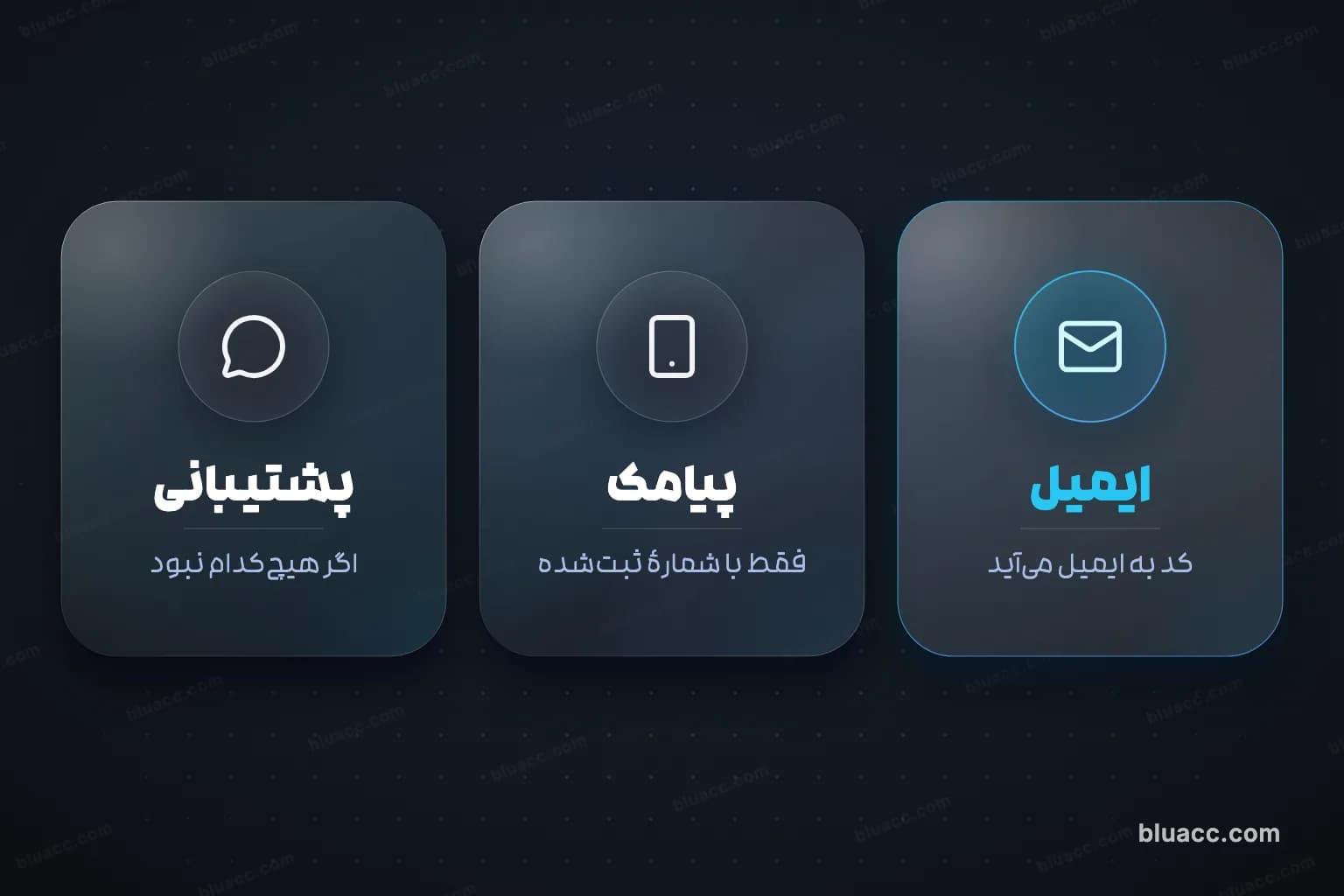
توییتر برای بازیابی پسورد، کدی به ایمیل یا شمارهٔ موبایل اکانت میفرستد و تا آن کد را وارد نکنید اجازهٔ بازیابی پسورد اکانت را به شما نمیدهد. پس همهچیز به این بستگی دارد که به ایمیل اکانت دسترسی دارید یا به شمارهٔ موبایل آن. صفحهٔ راهنمای توییتر هم صریح میگوید که بازیابی پسورد به دسترسی به ایمیل یا شمارهٔ اکانت بستگی دارد، و اگر به هیچکدام دسترسی نداشته باشید ممکن است نتوانید پسورد اکانت خود را بازیابی کنید.
بهترین زمان برای بررسی این موارد و اطمینان از درست بودن آنها، پیش از فراموش کردن پسورد است. اگر در حال حاضر به اکانت خود دسترسی دارید و داخل اکانت لاگین هستید، یک بار به تنظیمات حساب بروید و ایمیل و شمارهٔ ثبتشده را بررسی کنید. اگر ایمیلی را میبینید که دیگر به آن دسترسی ندارید، آن را با ایمیلی عوض کنید که به آن دسترسی دارید و واقعاً از آن استفاده میکنید.
فراموشی رمز عبور توییتر: قدمهای بازیابی با ایمیل
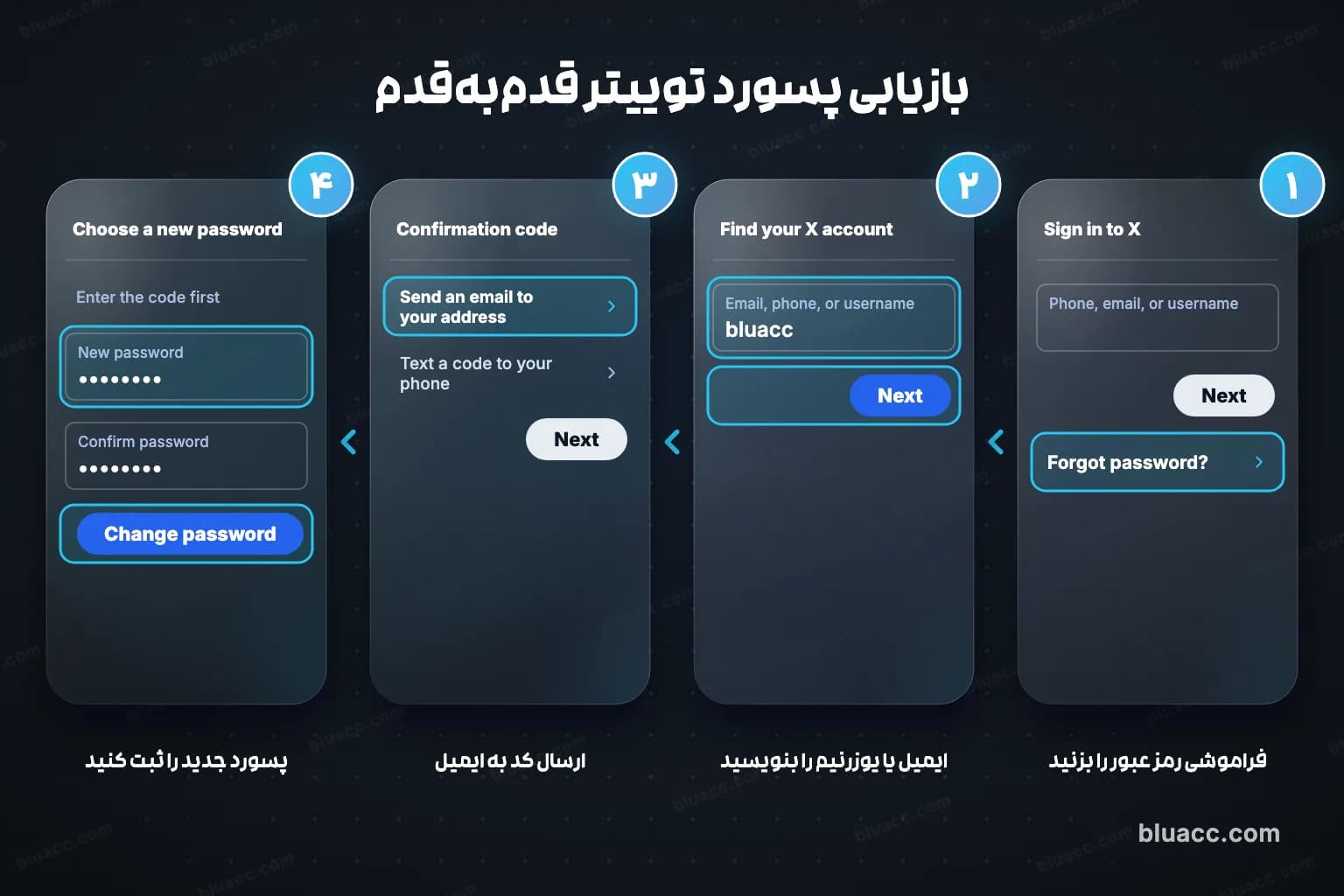
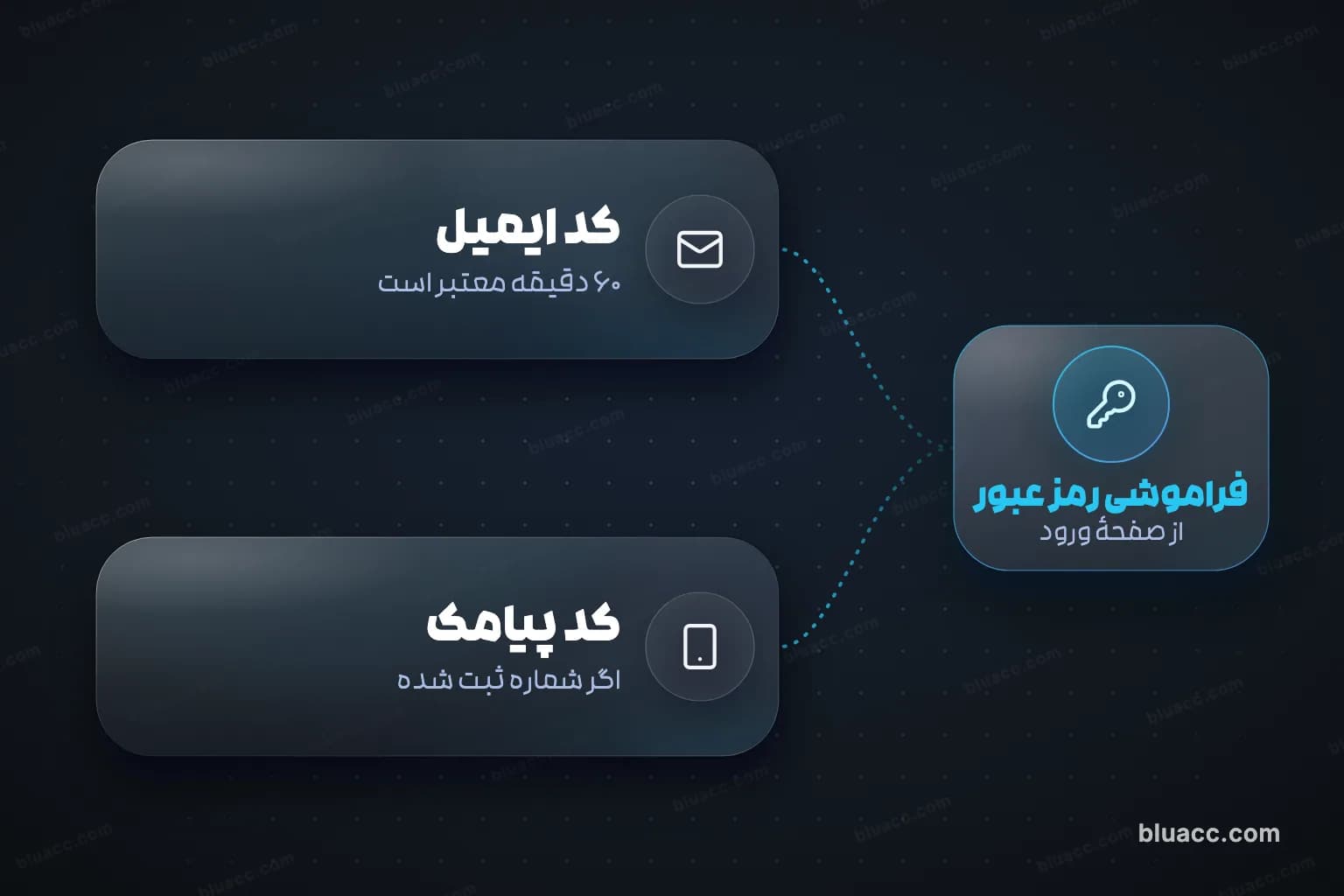
در صفحهٔ ورود روی «Forgot password» (فراموشی رمز عبور) بزنید. ایمیل، شماره یا یوزرنیم اکانت را وارد کنید و در صفحهٔ بعد ایمیل را برای دریافت کد انتخاب کنید. ایمیلی که برای شما ارسال میشود کدی دارد که طبق صفحهٔ راهنما ۶۰ دقیقه معتبر است. کد را در همان صفحه وارد کنید و پسورد جدید خود را انتخاب کرده و آن را وارد کنید. ترجیحاً پسوردی انتخاب کنید که در سایت دیگری از آن استفاده نکردهاید. در اپهای iOS و اندروید هم گزینهٔ فراموشی رمز عبور در صفحهٔ ورود به اکانت، بعد از «Sign in»، قرار دارد.
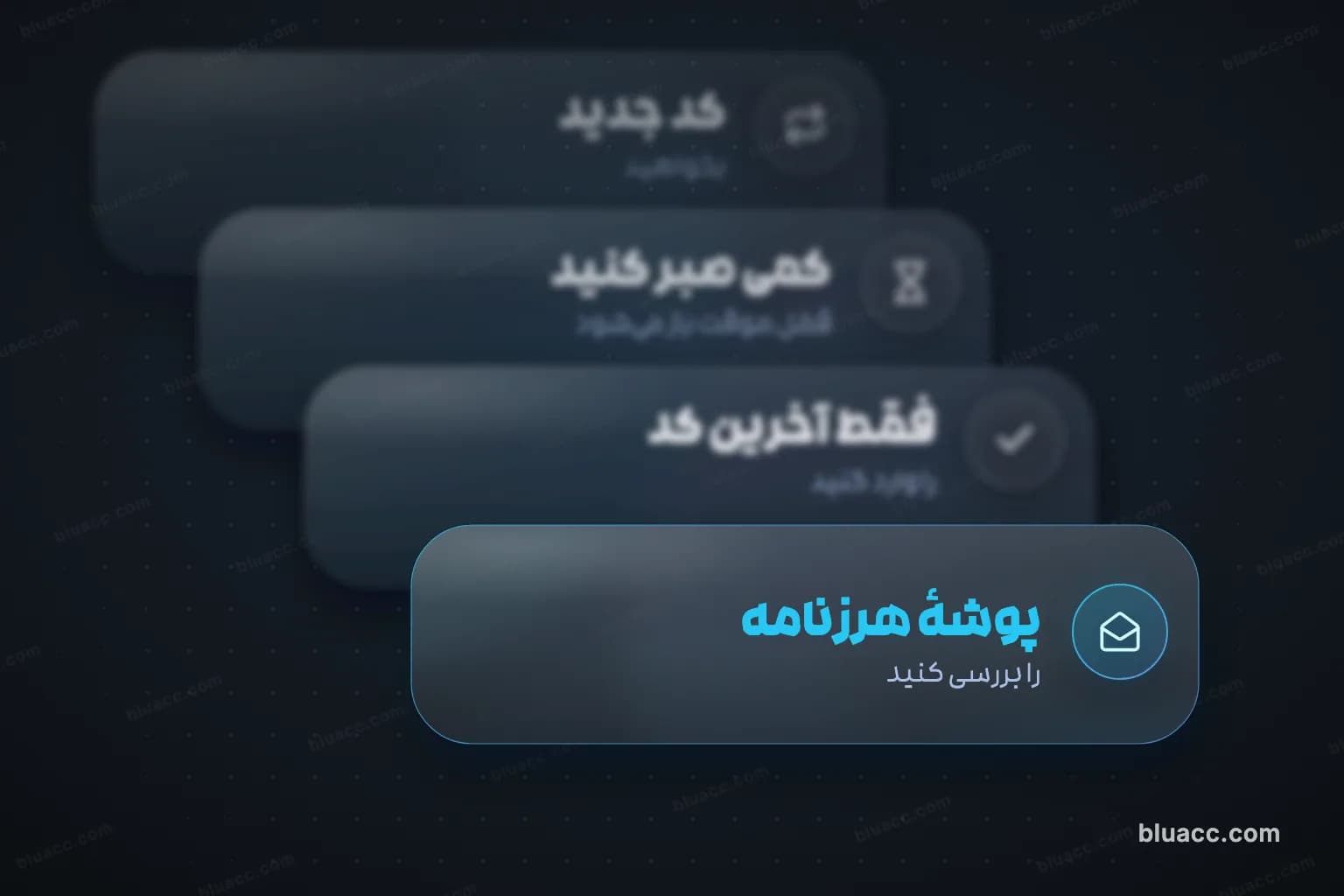
تصویر زیر همین مسیر را قدمبهقدم نشان میدهد. در هر صفحه، گزینهای که باید بزنید با رنگ آبی مشخص شده و شمارهٔ قدم در گوشهٔ آن صفحه آمده است.
اگر ایمیل را در صندوق ورودی (inbox) خود دریافت نکردید، پوشهٔ هرزنامه (spam) را هم بررسی کنید. اگر در پوشهٔ اسپم نیز ایمیل را پیدا نکردید، چند دقیقه صبر کنید و بعد فقط یک بار دیگر درخواست کد بدهید. هر بار که درخواست کد مجدد میکنید، کد قبلی را کنار بگذارید و فقط جدیدترین کدی که به دستتان رسیده است را وارد کنید.
بازیابی با پیامک در چه صورتی کار نمیکند؟
بازیابی با پیامک فقط وقتی ممکن است که یک شماره روی اکانت ثبت شده باشد. صفحهٔ راهنما میگوید این روش برای اکانتهایی که تایید ورود دو مرحلهای آنها فعال است در دسترس نیست. در این حالت برای دریافت کد بازیابی از ایمیل استفاده کنید. اگر برای تایید ورود دو مرحلهای از برنامهٔ احراز هویت یا کلید امنیتی استفاده میکنید، پیش از شروع بازیابی، گوشی یا کلید امنیتی خود را در دسترس داشته باشید تا در مرحلهٔ ورود به اکانت بتوانید از آن استفاده کنید.
نام گزینهها و ترتیب صفحهها گاهی در اپ و سایت تغییر میکند و ممکن است با چیزی که نوشتهایم کمی فرق داشته باشد. اگر گزینهای را پیدا نکردید، نام آن را در صفحهٔ راهنمای توییتر جستجو کنید.
قفل موقت بعد از چند تلاش ناموفق
اگر چند بار پشتسرهم پسورد اشتباه وارد کنید، توییتر برای مدتی جلوی تلاش دوباره را میگیرد. طبق صفحهٔ راهنمای مربوط به همین قفل موقت، این قفل معمولاً حدود یک ساعت طول میکشد و بعد خودش باز میشود. توییتر توصیه میکند در این فاصله پشتسرهم درخواست بازیابی پسورد نفرستید، چون این کار مشکل را حل نمیکند.
یک دلیل رایج دیگر هم برای این قفل وجود دارد: برنامهای که پسورد قدیمی اکانت در آن ذخیره شده و مدام تلاش میکند که با آن پسورد وارد اکانت شما شود، مثل X Pro یا ابزارهای مدیریت شبکههای اجتماعی. صفحهٔ راهنما میگوید اگر قفل بعد از یک ساعت باز نشد، این برنامهها را ببندید، یک ساعت دیگر صبر کنید و بعد از x.com/login وارد اکانت شوید. پس از ورود به اکانت، پسورد ذخیرهشده در آن برنامهها را هم بهروز کنید تا دوباره باعث قفل شدن اکانت شما نشوند.
این قفل موقت با «لاک» اکانت فرق دارد. لاک وقتی است که توییتر برای امنیت اکانت از شما میخواهد با شماره، ایمیل یا چالش امنیتی ثابت کنید اکانت مال خودتان است. فرق این حالتها را در تفاوت لاک و ساسپند توییتر توضیح دادهایم.
ایمیل واقعی توییتر را از ایمیل جعلی تشخیص دهید
وقتی منتظر کد بازیابی هستید، احتمال دارد که افرادی برای شما ایمیلی جعلی ارسال کنند که ظاهر آن دقیقاً شبیه ایمیل اصلی توییتر است. طبق صفحهٔ راهنمای توییتر دربارهٔ ایمیلهای جعلی، توییتر هرگز در ایمیل از شما درخواست پسورد اکانت را نمیکند و هرگز فایل پیوست نمیفرستد. پس ایمیلی که از شما میخواهد پسورد را در پاسخ بنویسید یا فایلی را باز کنید، از طرف توییتر نیست.
قبل از وارد کردن پسورد هم نشانی صفحه را بررسی کنید و مطمئن شوید آدرس وبسایت x.com است. سادهترین روش این است که لینکهای داخل ایمیل را باز نکنید و خودتان مستقیم به x.com بروید و از همانجا بازیابی را شروع کنید.
اگر به ایمیل و شماره دسترسی ندارید
این سختترین حالت است. صفحهٔ راهنما میگوید اگر به ایمیل اکانت دسترسی ندارید و روی اکانت شمارهای هم ثبت نشده است، ممکن است نتوانید پسورد اکانت خود را بازیابی کنید و لازم شود با پشتیبانی توییتر تماس بگیرید. این را در نظر داشته باشید که حتی در صورتی که با پشتیبانی توییتر تماس بگیرید، ممکن است اکانت شما بازیابی نشود.
پس اگر در این وضعیت هستید، اول تلاش کنید دسترسی به ایمیل قدیمی را برگردانید، مثلاً سعی کنید پسورد ایمیل خود را به خاطر بیاورید یا از طریق سرویسدهندهٔ ایمیل تلاش کنید که ایمیل خود را بازیابی کنید. اغلب وقتی دسترسی به ایمیل برگردد، بازیابی توییتر از همان مسیر معمولی و در چند دقیقه انجام میشود.
بعد از بازیابی حتماً چه کارهایی را انجام دهیم؟
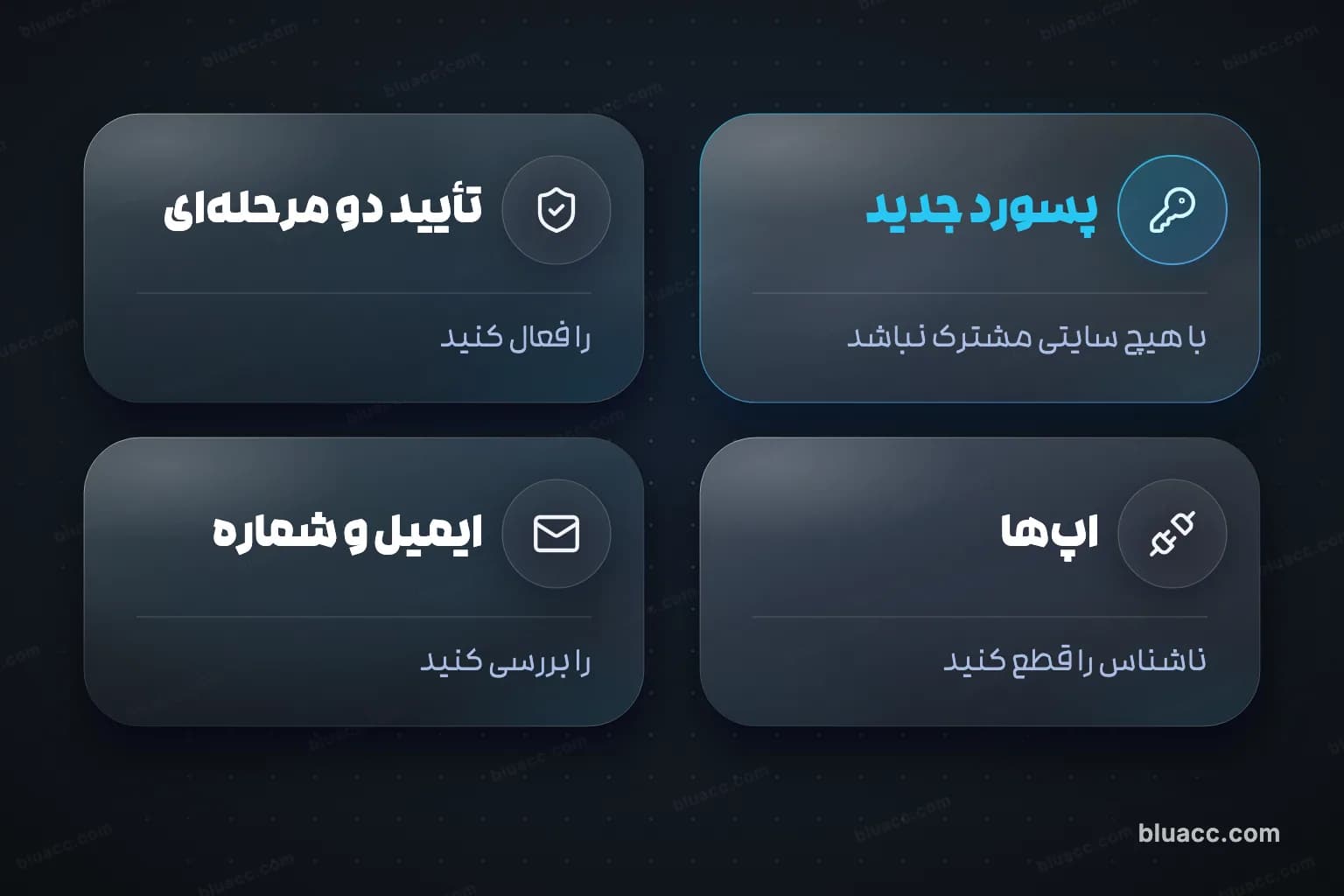
اگر فقط پسورد خود را فراموش کرده بودید، پس از بازیابی اکانت، تایید ورود دو مرحلهای را فعال کنید تا بار دیگر ورود شما به اکانت آسانتر و امنتر باشد. راهنمای کامل این کار در فعالسازی تایید دو مرحلهای توییتر آمده است. همچنین یک بار ایمیل و شمارهٔ ثبتشده را بررسی کنید و مطمئن شوید که به هر دو دسترسی دارید.
اگر پسورد خود را فراموش نکرده بودید و بدون اطلاع شما عوض شده بود، احتمال دارد کس دیگری به اکانت شما دسترسی پیدا کرده باشد. صفحهٔ راهنما میگوید توییتر گاهی پسورد اکانتهایی را که به نظر هک شدهاند خودش ریست میکند و دستورالعمل بازیابی را به ایمیل صاحب اکانت میفرستد. در هر دو حالت، ترتیب کارهای بعدی را در مطلب مخصوص اکانت هکشده نوشتهایم.
سوالات متداول
مدت زمان اعتبار کد بازیابی توییتر چقدر است؟
طبق صفحهٔ راهنمای توییتر، کدی که به ایمیل ارسال میشود ۶۰ دقیقه معتبر است. اگر مدت اعتبار کد دریافتی شما تمام شده است، درخواست کد جدید بدهید و فقط همان آخرین کد دریافتی را وارد کنید.
چند بار پسورد را اشتباه زدم و دیگر اجازهٔ ورود نمیدهد؛ چه کنم؟
این یک قفل موقت است که معمولاً حدود یک ساعت بعد خودش باز میشود. در این فاصله پشتسرهم درخواست بازیابی نفرستید و برنامههایی را که پسورد قدیمی اکانت در آنها ذخیره شده است ببندید.
چرا پیامک بازیابی برای من ارسال نمیشود؟
بازیابی با پیامک فقط وقتی ممکن است که شماره روی اکانت ثبت شده باشد و تایید ورود دو مرحلهای آن فعال نباشد. اگر یکی از این دو شرط برای اکانت شما برقرار نیست، از ایمیل استفاده کنید.
ایمیلی برایم ارسال شده که پسوردم را میخواهد؛ از طرف توییتر است؟
نه. توییتر هرگز در ایمیل از شما درخواست پسورد اکانت را نمیکند و فایل پیوست نمیفرستد. به آن ایمیل جواب ندهید و بازیابی را خودتان از x.com شروع کنید.
بازیابی اکانت توییتر بدون ایمیل و شماره ممکن است؟
ممکن است، اما سختتر است. اول دسترسی به ایمیل یا شمارهٔ قدیمی را برگردانید. اگر ممکن نبود، با پشتیبانی توییتر تماس بگیرید، اما این را در نظر داشته باشید که حتی در صورتی که با پشتیبانی توییتر تماس بگیرید، ممکن است اکانت شما بازیابی نشود.
آیا بعد از بازیابی پسورد باید اپهای متصل را بررسی کنم؟
اگر احساس میکنید که کسی به اکانت شما دسترسی پیدا کرده است، بله. بعد از تغییر پسورد به بخش اپها و جلسهها در تنظیمات بروید، از جلسههای ناشناس خارج شوید و دسترسی اپهای ناشناس را قطع کنید.
عددها و مراحل از صفحههای راهنمای توییتر (ایکس) در تاریخ ۱۱ آبان ۱۴۰۵ گرفته شده است. اگر امروز متن آن صفحهها فرق دارد، متن خود توییتر معتبر است.


دیدگاهها
هنوز دیدگاهی ثبت نشده. اولین نفر باشید.