


خروج از دستگاههای توییتر کاری است که بیشتر کاربرها فقط وقتی سراغش میروند که مشکلی پیش آمده باشد، مثلاً وقتی ایمیل هشدار ورود از یک دستگاه ناشناس رسیده یا گوشی گم شده است. اما بهتر است این کار را پیش از وقوع مشکل یاد بگیرید، چون توییتر بخشی دارد که نشان میدهد اکانت شما در حال حاضر در کدام دستگاهها لاگین است، از کجا لاگین شده و کدام اپها اجازهٔ دسترسی به آن را دارند.
در این مطلب بر اساس صفحههای راهنمای توییتر (ایکس) توضیح میدهیم جلسهٔ ورود (session) و اپ متصل چه فرقی دارند، تاریخچهٔ ورود را کجا مشاهده کنید، چطور از یک دستگاه یا از همهٔ دستگاهها خارج شوید و چرا تغییر پسورد بهتنهایی کافی نیست.
خلاصهٔ این مطلب:
- جلسههای ورود و اپهای متصل در بخش «Apps and sessions» تنظیمات فهرست میشوند.
- با «Log out all other sessions» از همهٔ دستگاهها جز دستگاه فعلی خارج میشوید.
- تغییر پسورد خودبهخود اپهای توییتر در iOS و اندروید را خارج نمیکند.
- تاریخچهٔ ورود و مکانها در بخش «Account history» نمایش داده میشود.

جلسهٔ ورود و اپ متصل چه فرقی دارند؟
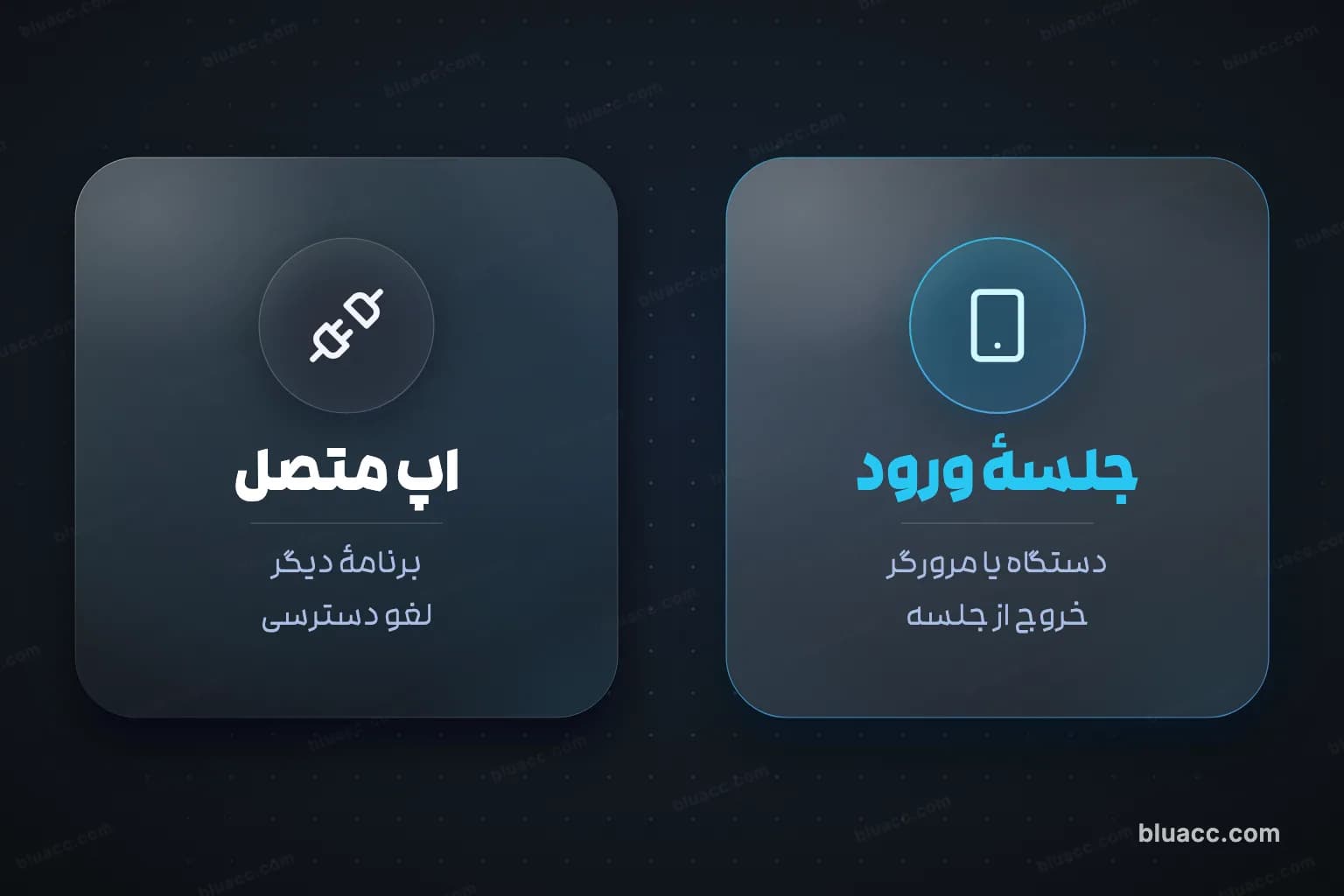
جلسهٔ ورود یعنی یک دستگاه یا مرورگر که با پسورد اکانت در آن لاگین شدهاید و هنوز لاگین مانده است، مثل گوشی خودتان، لپتاپ محل کار یا مرورگری که یک بار در جای دیگری با آن لاگین کردهاید. اپ متصل یعنی برنامهٔ دیگری که شما اجازه دادهاید از طرف اکانت کاری انجام دهد، مثل ابزار زمانبندی پست یا سرویسی که با اکانت توییتر وارد آن شدهاید. جلسههای ورود و اپهای متصل جدا از هم هستند و هر کدام را باید جداگانه بررسی کنید.
جلسهها را معمولاً دستگاههای خودتان میسازند و اپهای متصل را اجازههایی که خودتان یا صاحب قبلی اکانت داده است. اگر اکانت را تازه تحویل گرفتهاید و اپهایی را نمیشناسید که از قبل به آن وصل بودهاند، همین بخش جایی است که باید بررسیشان کنید.
خروج از دستگاههای توییتر قدمبهقدم
طبق صفحهٔ راهنمای اپها و جلسههای ورود، در تنظیمات بخشی به نام «Apps and sessions» وجود دارد که در بعضی نسخهها فقط «Apps» نوشته میشود. در این بخش فهرست جلسههای ورود را همراه با مکان و زمان هر کدام مشاهده میکنید. میتوانید فقط از یک جلسه خارج شوید، یا با «Log out all other sessions» از همهٔ جلسههای دیگر یکجا خارج شوید و فقط دستگاهی را که با آن کار میکنید نگه دارید.
تصویر زیر همین مسیر را قدمبهقدم نشان میدهد. در هر صفحه، گزینهای که باید بزنید با رنگ آبی مشخص شده و شمارهٔ قدم در گوشهٔ آن صفحه آمده است.
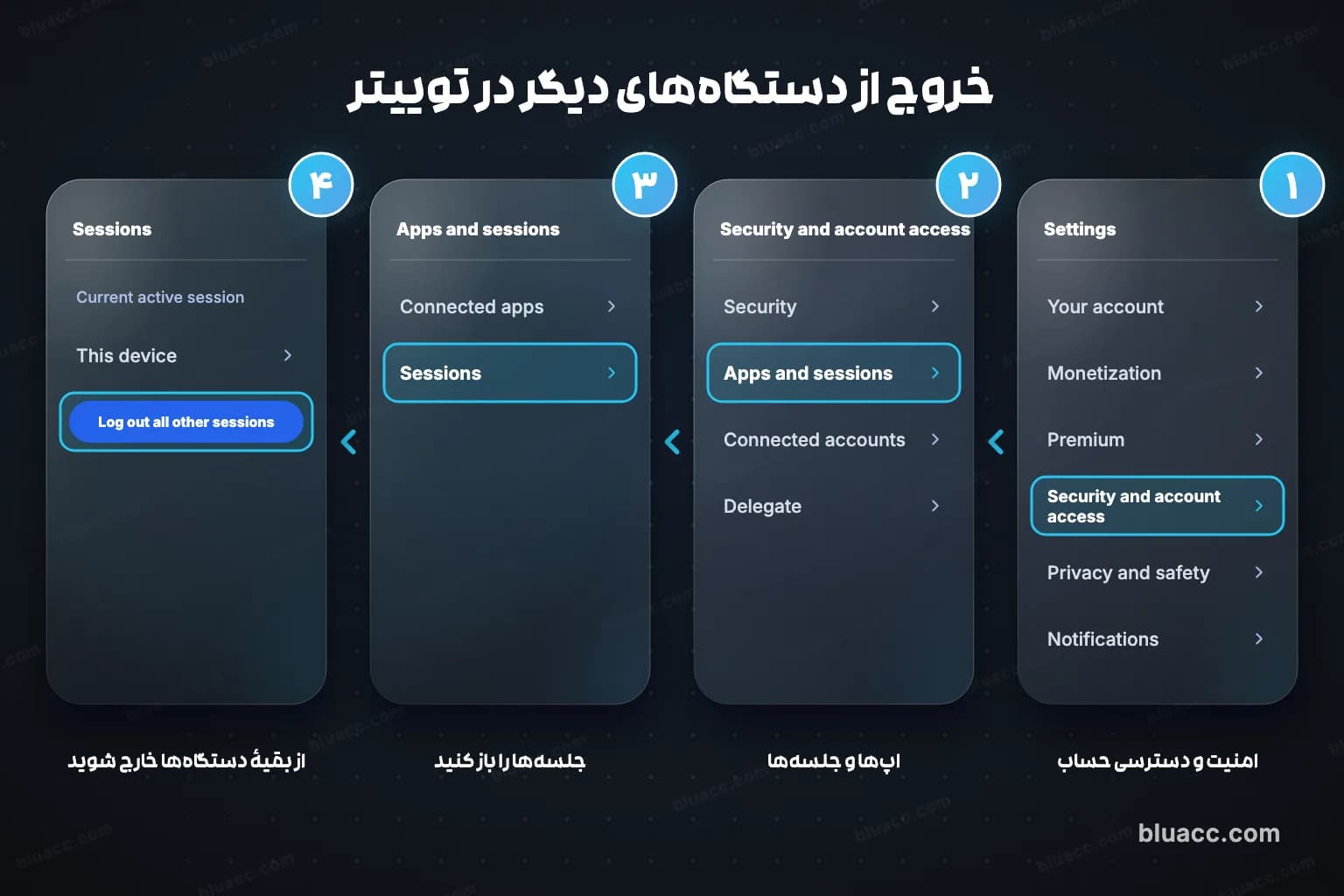
یک نکتهٔ مهم هم در همین صفحه آمده است: خروج از یک جلسه جلوی پست گذاشتن، لایک و ریپلای از آن دستگاه را میگیرد، اما ممکن است دایرکتهایی را که قبلاً روی همان دستگاه ذخیره شده پاک نکند. پس اگر دستگاهی گم شده، خروج از جلسه فقط بخشی از کار است و قفل خود دستگاه هم اهمیت دارد.
پیش از زدن «Log out all other sessions» مطمئن شوید روی دستگاه فعلی داخل اکانت لاگین هستید و پسورد اکانت خود را به خاطر دارید. بعد از آن در هر دستگاه دیگری که میخواهید استفاده کنید، باید دوباره وارد اکانت شوید.
تاریخچه ورود توییتر را کجا مشاهده کنیم؟
جلسههای فعال فقط نشان میدهند در حال حاضر چه دستگاههایی در اکانت شما لاگین هستند. اگر میخواهید بدانید اکانت پیشتر از کجا باز شده، طبق صفحهٔ راهنمای دسترسی به دادههای اکانت، بخشی به نام «Account history» وجود دارد که تاریخچهٔ ورود و مکانهایی را نشان میدهد که از توییتر استفاده کردهاید. در بخش «Apps and devices» هم مرورگرها و دستگاههای موبایل مرتبط با اکانت و اپهای متصل فهرست میشوند.
اگر در این فهرست ورودی دیدید که مال خودتان نیست، همانجا بهتر است به فکر تغییر پسورد و کلیک کردن روی گزینهٔ «Log out all other sessions» باشید. اگر مکانی را میبینید که با شهر شما فرق دارد، به یاد داشته باشید که مکان تقریبی است و گاهی بر اساس اینترنت یا فیلترشکن شما نشان داده میشود. پس اول بررسی کنید آیا آن ورود از دستگاه خودتان بوده است یا نه.
اپهای متصل را چطور بررسی کنیم؟
در همان بخش، فهرست اپهایی را مشاهده میکنید که به اکانت وصل هستند. برای هر اپ میتوانید سطح دسترسی آن را بخوانید و با دکمهٔ «Revoke access» (لغو دسترسی) دسترسی آن را قطع کنید. توییتر پیشنهاد میکند این فهرست را هر چند وقت یک بار مرور کنید و فقط اپهایی را نگه دارید که هنوز به آنها نیاز دارید.
پیشنهاد ما این است که هر اپی را که نمیشناسید یا دیگر استفاده نمیکنید قطع کنید. اگر بعدها لازم شد، دوباره وصلش میکنید. توضیح بیشتر دربارهٔ اپ ناشناسی که بعد از تحویل اکانت به آن وصل است، در مطلب کارهای روز اول آمده است.
چرا تغییر پسورد برای خروج از دستگاهها کافی نیست؟
صفحهٔ راهنما صریح میگوید تغییر پسورد خودبهخود شما را از اپهای توییتر در iOS و اندروید خارج نمیکند. برای خارج کردن آنها باید از طریق وب وارد اکانت شوید و به بخش اپها در تنظیمات بروید. یعنی اگر کسی هنوز با گوشیای که قبلاً در آن لاگین شده به اکانت شما دسترسی دارد، پسورد جدید بهتنهایی جلوی او را نمیگیرد.
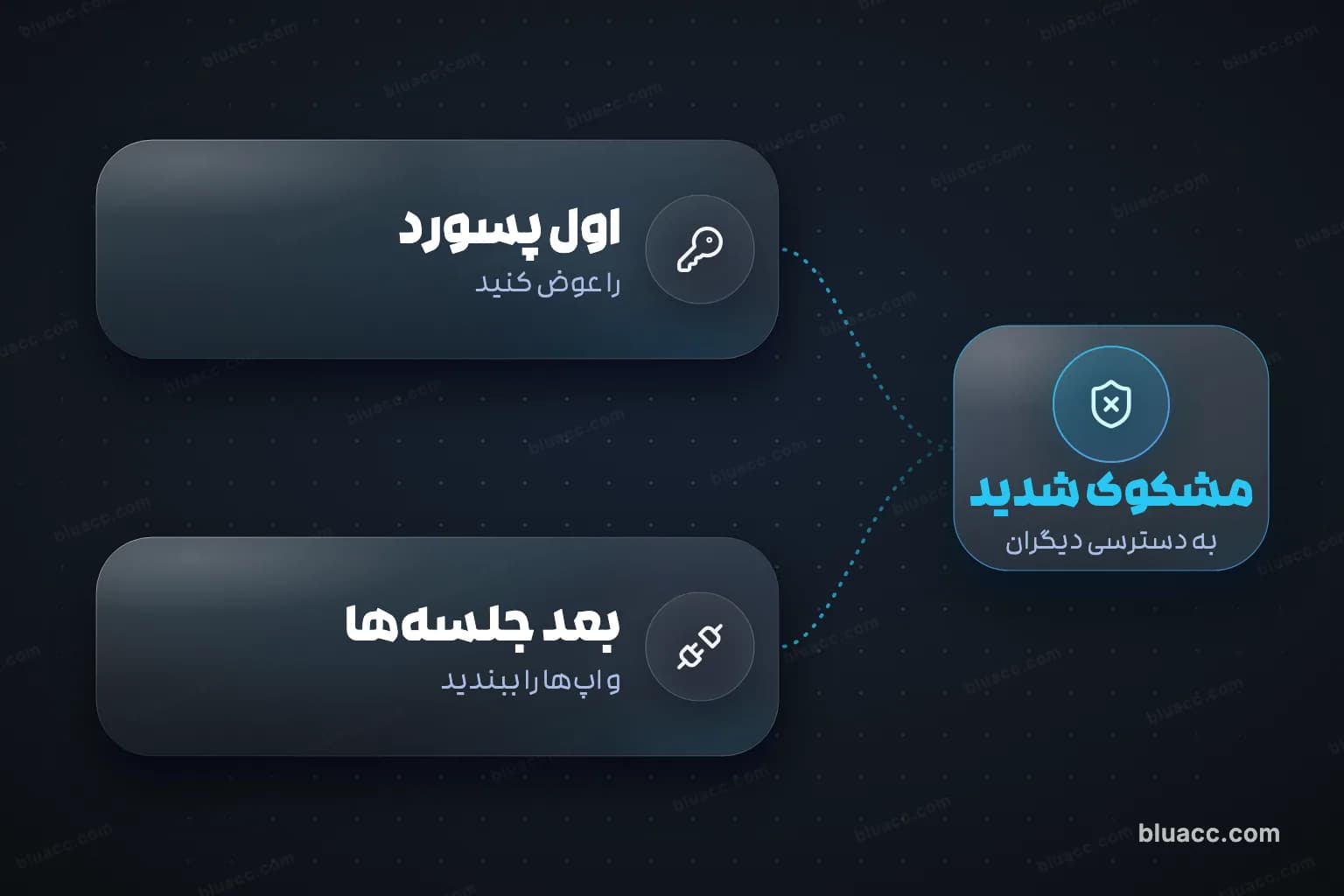
بنابراین ترتیب درست این است: اول پسورد را عوض کنید، بعد وارد بخش اپها و جلسهها شوید، از جلسههای دیگر خارج شوید و دسترسی اپهایی را که نمیشناسید قطع کنید. اگر برنامهای مثل X Pro یا یک ابزار مدیریت شبکههای اجتماعی با پسورد قدیمی به اکانت وصل است، پسورد را در آن هم بهروز کنید تا با تلاشهای ناموفق باعث قفل موقت ورود نشود.
هشدار ورود چه معنایی دارد؟
توییتر وقتی ورود مشکوکی تشخیص دهد، یا وقتی برای اولین بار از یک دستگاه جدید وارد اکانت شوید، یک اعلان در اپ یا یک ایمیل میفرستد. اگر آن ورود از طرف خود شما نبوده است، صفحهٔ راهنما میگوید فوراً پسورد اکانت خود را عوض کنید. خود هشدار به معنای هک شدن نیست و ممکن است فقط یک ورود جدیدٔ خودتان باشد، مثلاً از مرورگری که تازه نصب کردهاید.
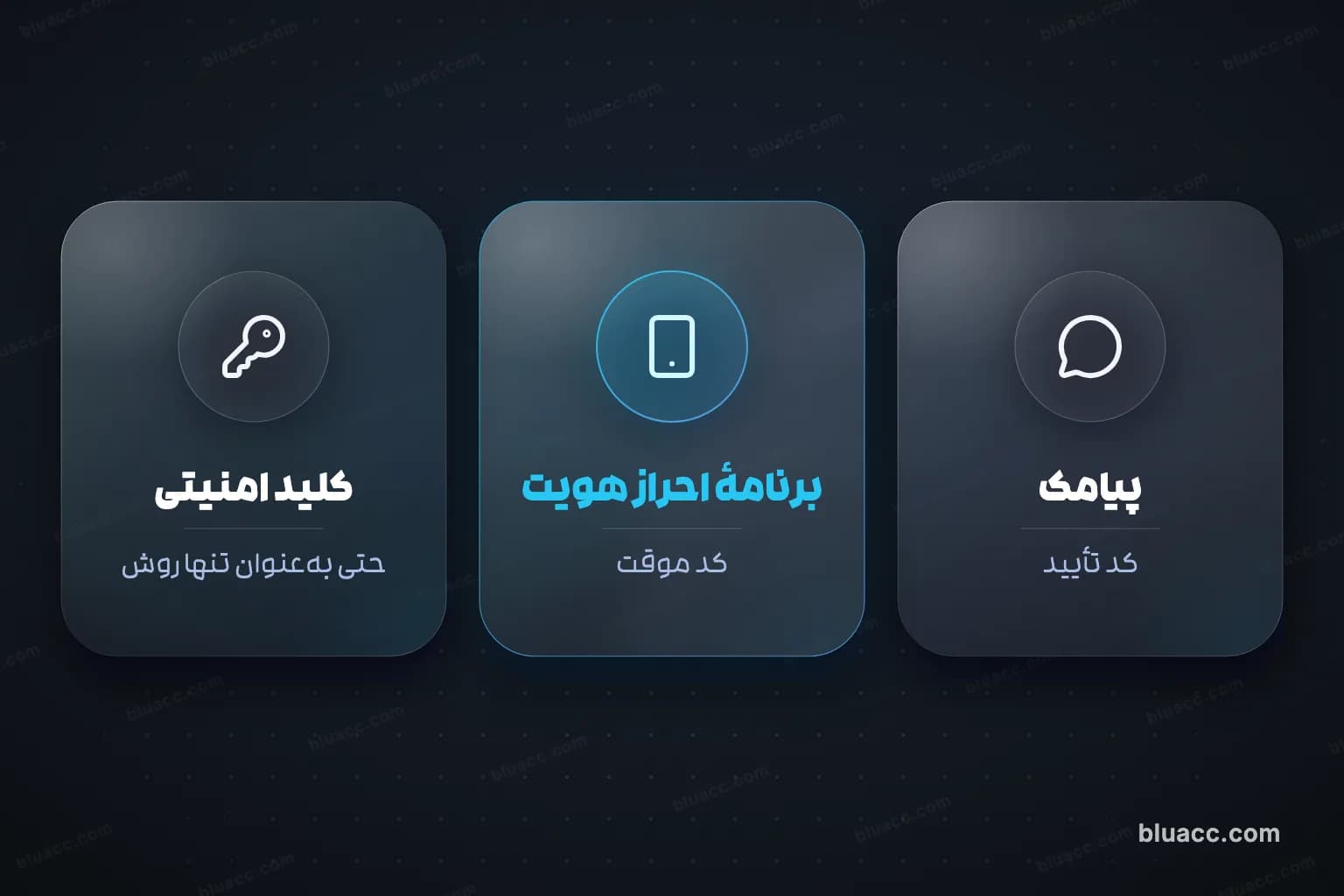
برای اینکه حتی اگر پسورد شما لو برود، کسی نتواند وارد اکانت شما شود، تایید دو مرحلهای را فعال کنید. توییتر در بخش «Security and account access» سه روش پیامک، برنامهٔ احراز هویت و کلید امنیتی را دارد و کلید امنیتی را میتوان بهعنوان تنها روش هم استفاده کرد. راهنمای کامل را در فعالسازی تایید دو مرحلهای توییتر مطالعه کنید.
سوالات متداول
چطور بفهمم اکانت در چه دستگاههایی لاگین است؟
در تنظیمات به بخش «Apps and sessions» بروید و فهرست جلسهها را با مکان و زمان هر کدام مشاهده کنید.
تاریخچهٔ ورودهای قبلی را کجا ببینم؟
در بخش «Account history» از دادههای اکانت. در این بخش تاریخچهٔ ورود و مکانهایی که از توییتر استفاده کردهاید نمایش داده میشود.
با خروج از همه دستگاهها دایرکتهایم پاک میشوند؟
نه. خروج از جلسه فقط دسترسی آن دستگاه را قطع میکند و ممکن است دایرکتهای ذخیرهشده روی خود دستگاه هم پاک نشوند.
آیا تغییر پسورد برای خروج از دستگاههای توییتر کافی است؟
نه الزاماً. اپهای iOS و اندروید با تغییر پسورد خارج نمیشوند و باید از بخش اپها خارجشان کنید.
قطع دسترسی اپ در توییتر چطور انجام میشود؟
در همان بخش اپها روی «Revoke access» زیر نام آن اپ بزنید.
نام این بخش در اپ من فرق دارد؛ چرا؟
صفحههای راهنما گاهی «Apps and sessions» و گاهی فقط «Apps» مینویسند. هر برچسبی را که در تنظیمات خودتان مشاهده میکنید دنبال کنید.
عددها و مراحل از صفحههای راهنمای توییتر (ایکس) در تاریخ ۱۱ آبان ۱۴۰۵ گرفته شده است. اگر امروز متن آن صفحهها فرق دارد، متن خود توییتر معتبر است.








دیدگاهها
هنوز دیدگاهی ثبت نشده. اولین نفر باشید.